
Inhalt(6)
Instagram Chats wiederherstellen – genau darum dreht sich dieser Leitfaden. Vielleicht haben Sie versehentlich eine wichtige Unterhaltung gelöscht oder beim Umzug auf ein neues Handy gemerkt, dass ältere Nachrichten fehlen. Keine Sorge: In den nächsten Minuten erfahren Sie Schritt für Schritt, wie Sie gelöschte Instagram Chats, Bilder und Daten sowohl unter Android als auch auf dem iPhone zurückholen. Dabei gehen wir auf offizielle Wege mit der Instagram App, bewährte Backup-Strategien und nützliche Tools ein, damit Ihre digitalen Erinnerungen nicht verloren bleiben.
Warum verschwinden Instagram-Nachrichten überhaupt?
Bevor wir uns ansehen, wie Sie einen chat Instagram wiederherstellen können, lohnt ein kurzer Blick auf die Ursachen:
- Manuelle Löschung: Sie tippen in Eile auf „Löschen“ und bestätigen – aus den Augen, aus dem Sinn.
- App-Fehler: Updates der Instagram App können zu fehlerhaften Caches führen.
- Gerätewechsel: Beim Wechsel auf ein neues Handy werden Chats oft nicht automatisch übertragen.
- Account-Probleme: Verstöße gegen Richtlinien können zur Entfernung einzelner Nachrichten führen.
Die gute Nachricht: Selbst wenn ein Chat verschwunden scheint, liegen viele Daten weiterhin auf Instagram-Servern oder in Backups bereit – Sie müssen nur wissen, wo und wie Sie zugreifen.
Instagram Chats wiederherstellen – die 3 wichtigsten Methoden
Methode 1: Daten-Download direkt in der Instagram App (offiziell & kostenlos)
Kurz vorweg: Du kannst gelöschte Chats nicht „in die App zurückholen“. Mit dem Export bekommst du eine Kopie deiner Nachrichten außerhalb der App (HTML oder JSON), die du am Gerät/PC lesen kannst.
So geht’s Schritt für Schritt (Accounts Center in der Instagram-App)
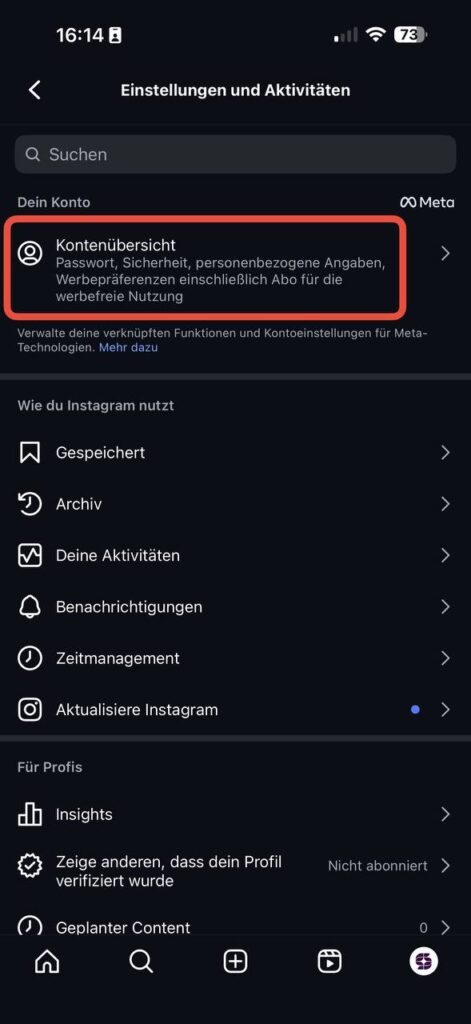
- Instagram öffnen → Profil → ☰ → „Einstellungen und Aktivitäten“
- „Kontenübersicht“ antippen. (Bild 1)
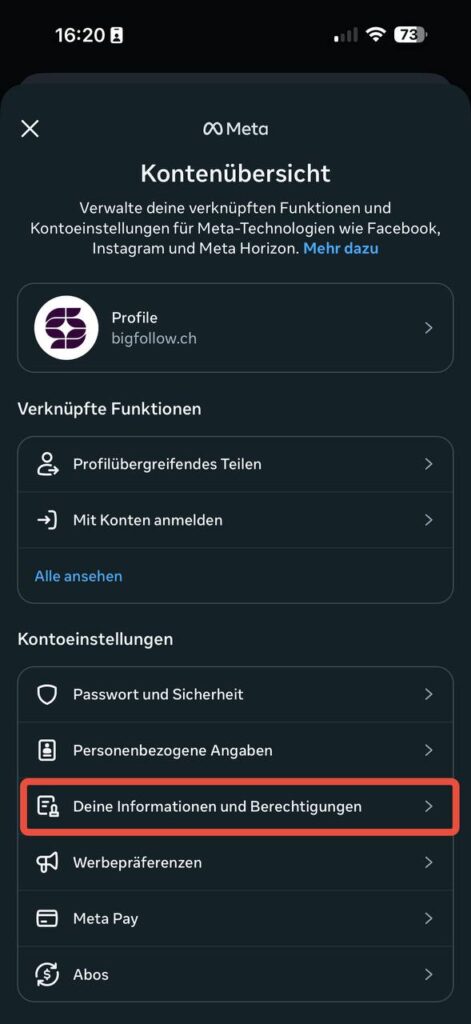
- Im Meta-Fenster „Deine Informationen und Berechtigungen“ wählen. (Bild 2)
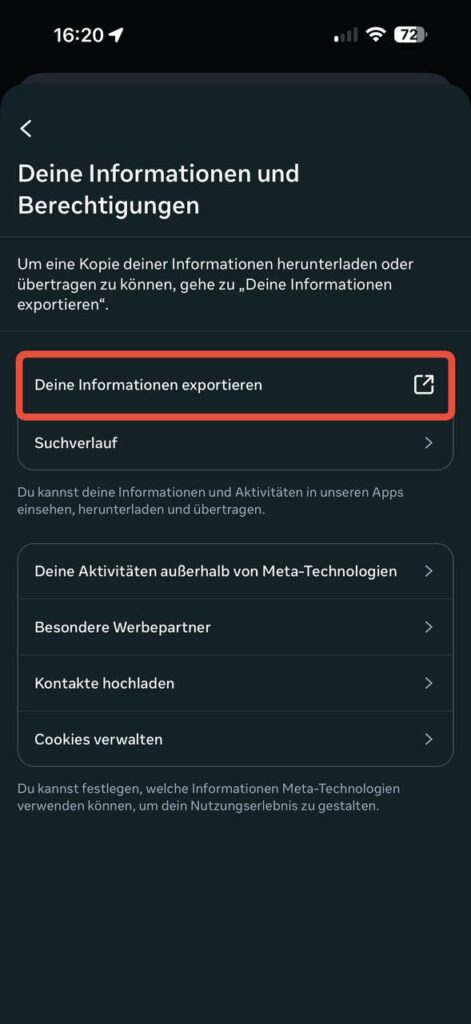
- „Deine Informationen exportieren“ antippen. (Bild 3)
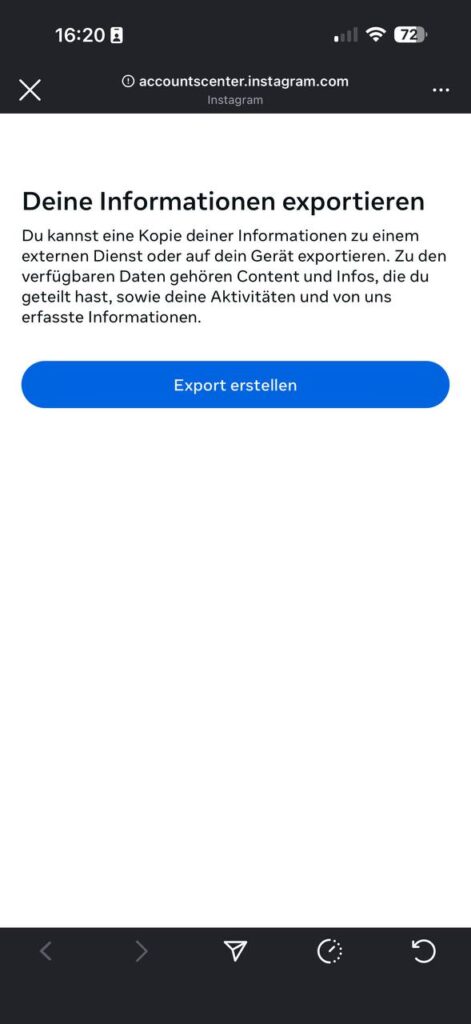
- Es öffnet sich das Accounts Center: „Export erstellen“. (Bild 4)
- Unter „Benachrichtigen“ wählst du E-Mail oder App-Hinweis. Unter „Informationen anpassen“ legst du fest, was exportiert wird. (Bild 5)
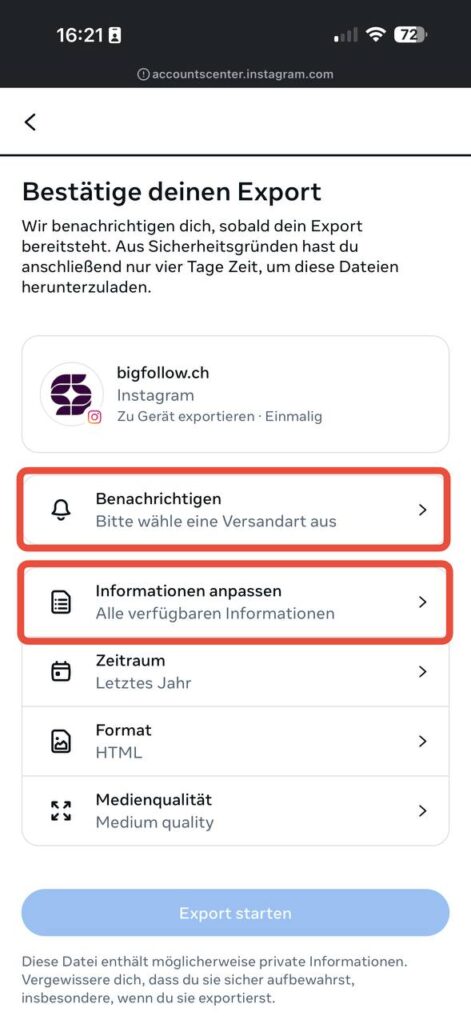
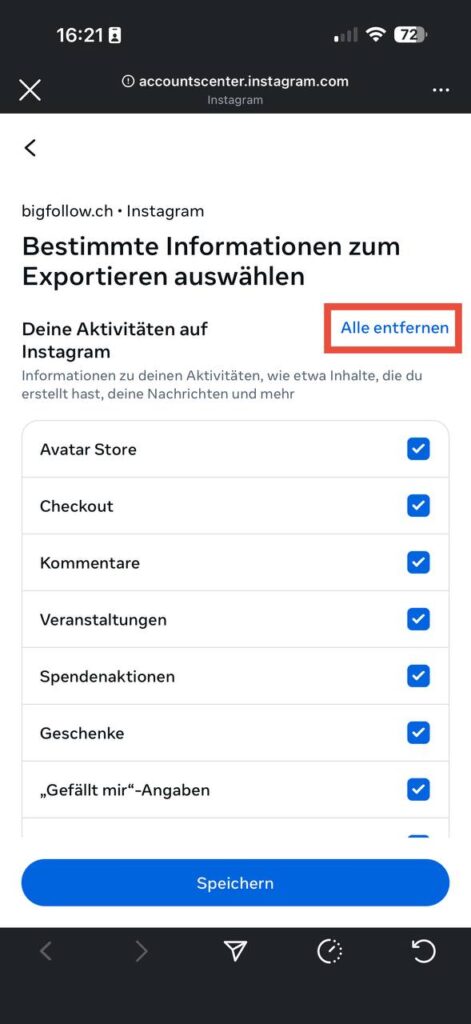
- „Alle entfernen“ tippen, damit nichts Unnötiges mitkommt. (Bild 6)
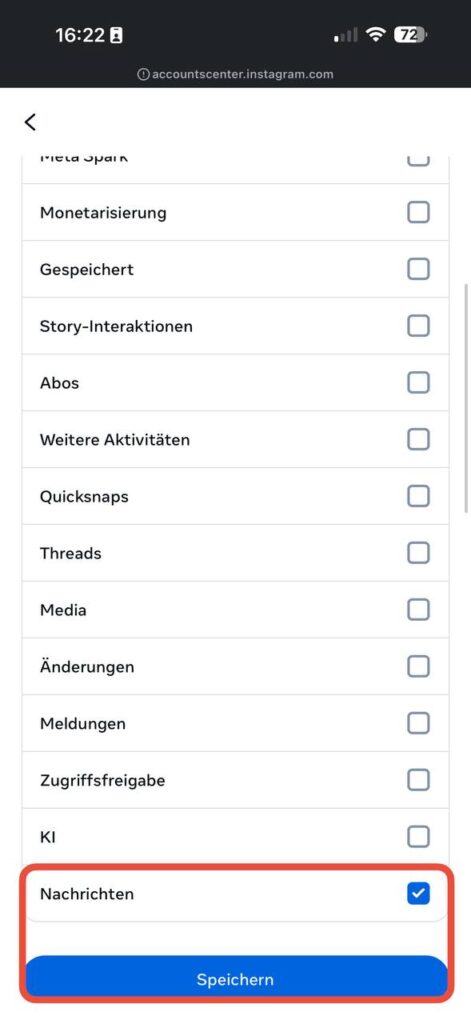
- Nach unten scrollen und nur „Nachrichten“ anhaken → Speichern. (Bild 7)
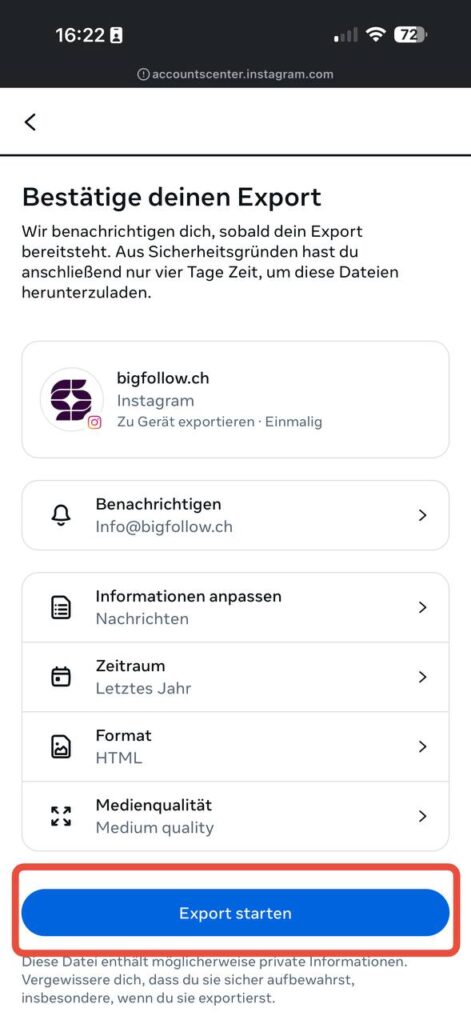
- Zurück auf der Übersichtsseite:
- Zeitraum festlegen (z. B. „Letztes Jahr“ oder benutzerdefiniert)
- Format: HTML (leicht lesbar) oder JSON (Rohdaten)
- Medienqualität optional anpassen
→ Dann „Export starten“. (Bild 8)
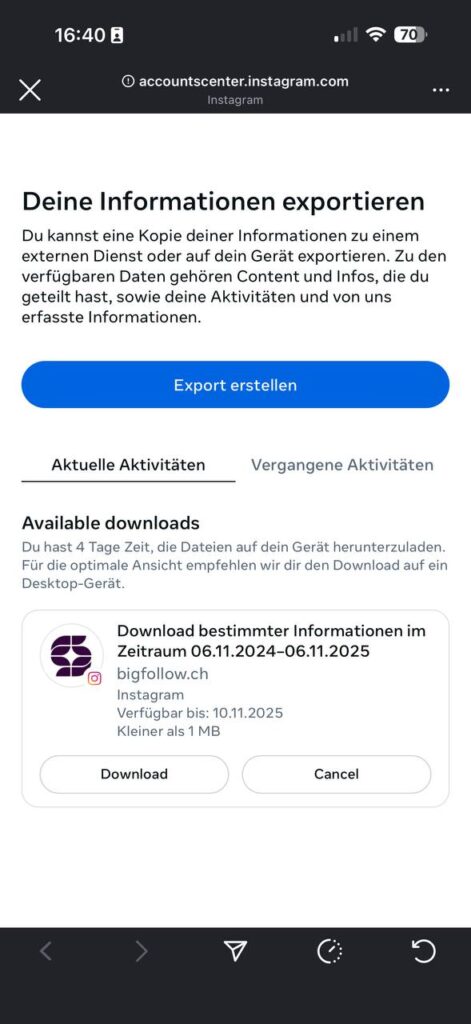
- Sobald der Export bereit ist, erscheint er unter „Available downloads“ → Download. (Bild 9)
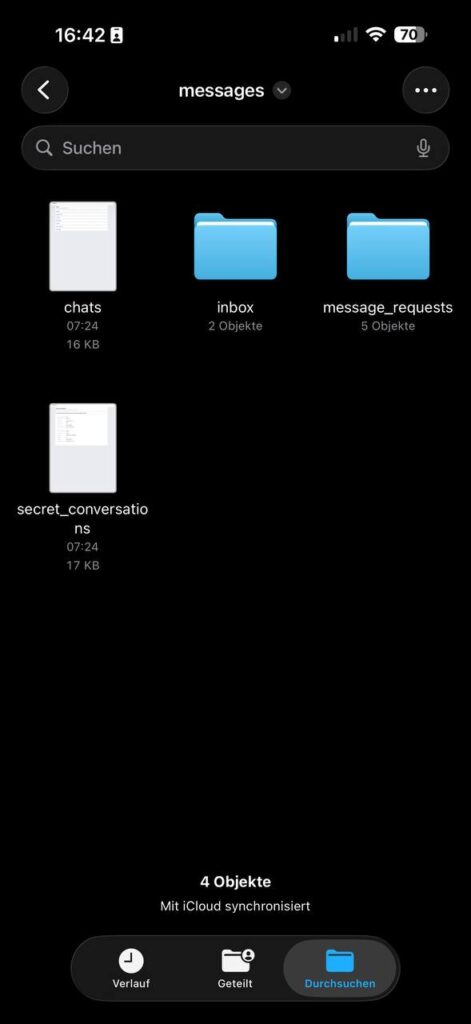
- Die ZIP-Datei am Gerät speichern und entpacken. Öffne messages.html (bei HTML-Export) bzw. messages.json (bei JSON-Export), um deine Chats anzusehen. (Bild 10)
Wichtig zu wissen
- Download-Frist: Der Link ist nur 4 Tage gültig.
- Inhalte: Du siehst eine Kopie deiner Nachrichten (sofern serverseitig noch vorhanden) außerhalb der App. Ein Zurückspielen in den Instagram-Chat ist nicht möglich.
- Sichtbarkeit: Exportiert werden Inhalte deines Kontos; „Zurückgezogene“/„Unsend“-Nachrichten fehlen.
Methode 2: Cloud-Backup auf Android und iPhone
Nutzen Sie Google Drive oder iCloud? Dann stehen die Chancen gut, dass Ihre Chats dort gesichert sind – besonders, wenn Sie automatische App-Backups aktiviert haben.
- Android: Öffnen Sie Einstellungen → System → Backup. Stellen Sie ein älteres Datum her, bevor die Nachrichten verschwanden.
- iPhone: Gehen Sie zu Einstellungen → Allgemein → iPhone übertragen/zurücksetzen. Wählen Sie ein iCloud-Backup.
Achtung: Beim Wiederherstellen eines vollständigen Gerätesicherungsstands werden aktuelle Daten überschrieben. Exportieren Sie also aktuelle Fotos oder Dokumente vorher.
Methode 3: Drittanbieter-Software – Chancen und Risiken
Programme wie Dr.Fone, Tenorshare oder EaseUS MobiSaver versprechen, gelöschte Instagram Chat-Bilder wiederherzustellen – oft mit einem Klick. Sie durchsuchen Speicherbereiche, die von der App nicht mehr angezeigt werden, aber noch nicht überschrieben sind.
- Vorteil: In manchen Fällen tauchen verlorene Bilder oder komplette DMs wieder auf.
- Nachteil: Kostenpflichtig, kein offizieller Support – und der Erfolg ist nicht garantiert. Nutzen Sie solche Tools daher nur, wenn offizielle Wege scheitern, und lesen Sie Bewertungen, um Malware zu vermeiden.
Praxisbeispiel: Wie Frau Müller ihren Chat auf einem neuen Handy gerettet hat
Frau Müller wechselte kürzlich von einem Galaxy S21 auf ein iPhone 15. Nach der ersten Anmeldung fehlte ihr kompletter Chat-Verlauf mit einer langjährigen Kundin. Sie folgte der oben beschriebenen Methode 1:
„Ich habe die Daten-Download-Funktion entdeckt, mir die ZIP-Datei schicken lassen und innerhalb einer Stunde alle Instagram Chats wiederherstellen können – sogar ältere Produktfotos, die ich längst vergessen hatte.“
Anschließend importierte sie die wichtigsten Passagen in eine Notiz-App und sicherte sie separat in der Cloud. Ihr Fazit: „Hätte ich früher gewusst, wie einfach das ist, hätte ich mir viel Stress erspart.“
Häufige Fehler und wie Sie sie vermeiden
- Zu langes Warten: Je länger eine Datei überschrieben wird, desto schwerer ist es, einen instagram chat wiederherstellen zu können. Handeln Sie sofort.
- Mehrfaches App-Neustarten: Permanente Log-ins/-outs können Daten endgültig aus dem Cache tilgen.
- Ungetestete Tools: Laden Sie keine Software von unseriösen Quellen; das gefährdet Ihre Daten.
- Fehlende Backups: Aktivieren Sie automatische Sicherungen sowohl auf Android als auch auf dem iPhone – es kostet nur wenige Minuten.
FAQ – Häufig gestellte Fragen
Kann man gelöschte Instagram-Nachrichten direkt in der App zurückholen?
Nicht in der Chat-Ansicht selbst. Sie müssen den Daten-Download nutzen oder ein Backup einspielen.
Wie lange speichert Instagram gelöschte Nachrichten auf seinen Servern?
Meta löscht Nachrichten in der Regel innerhalb von 30 Tagen endgültig aus aktiven Systemen, behält sie jedoch laut Datenschutzrichtlinie bis zu 90 Tage in Back-up-Systemen. Je schneller Sie handeln, desto höher die Erfolgschance.
Funktionieren die Methoden auch für Business-Accounts?
Ja. Der Daten-Export steht Privat- und Unternehmensprofilen gleichermaßen offen.
Kann ich Chats wiederherstellen, wenn ich mein altes Telefon verloren habe?
Ja, solange Sie Ihre Zugangsdaten kennen. Laden Sie auf dem neuen Handy die Instagram App, fordern Sie den Daten-Download an oder spielen Sie ein Cloud-Backup ein.
Gibt es eine Garantie, dass Drittanbieter-Programme gelöschte Bilder finden?
Nein. Der Erfolgsgrad hängt davon ab, ob die Speicherblöcke bereits überschrieben wurden. Nutzen Sie Testversionen, bevor Sie zahlen.
Fazit / Zusammenfassung
Wenn Sie Instagram Chats wiederherstellen möchten, sollten Sie zuerst zum offiziellen Daten-Download greifen. Diese Methode ist kostenfrei, sicher und bietet Ihnen oft mehr, als Sie erwarten – inklusive Bildern, Videos und sogar Stickern. Haben Sie ein neues Handy, prüfen Sie Cloud-Backups auf Android oder iPhone, bevor Sie riskantere Software nutzen. Und denken Sie daran: Je zeitnäher Sie handeln, desto besser sind Ihre Chancen, gelöschte Nachrichten erfolgreich zurückzuholen. Auf diese Weise behalten Sie die Kontrolle über Ihre digitalen Dialoge – ganz ohne Magie, sondern mit klaren, praktikablen Schritten.
Bigfollow
Social-Media-Team
BigFollow ist der Social-Media-Shop der PortalWeb GmbH aus Altdorf UR. Seit 2022 liefern wir Follower, Likes und Views mit Fokus auf Qualität, damit Profile wirklich wachsen. Unser Social-Media-Team schreibt die Anleitungen und Ratgeber im Blog.
Mehr über Bigfollow