
Comment faire des vidéos pour Youtube - guide simple étape par étape
Comment faire des vidéos pour Youtube - guide simple étape par étape
Sommaire12
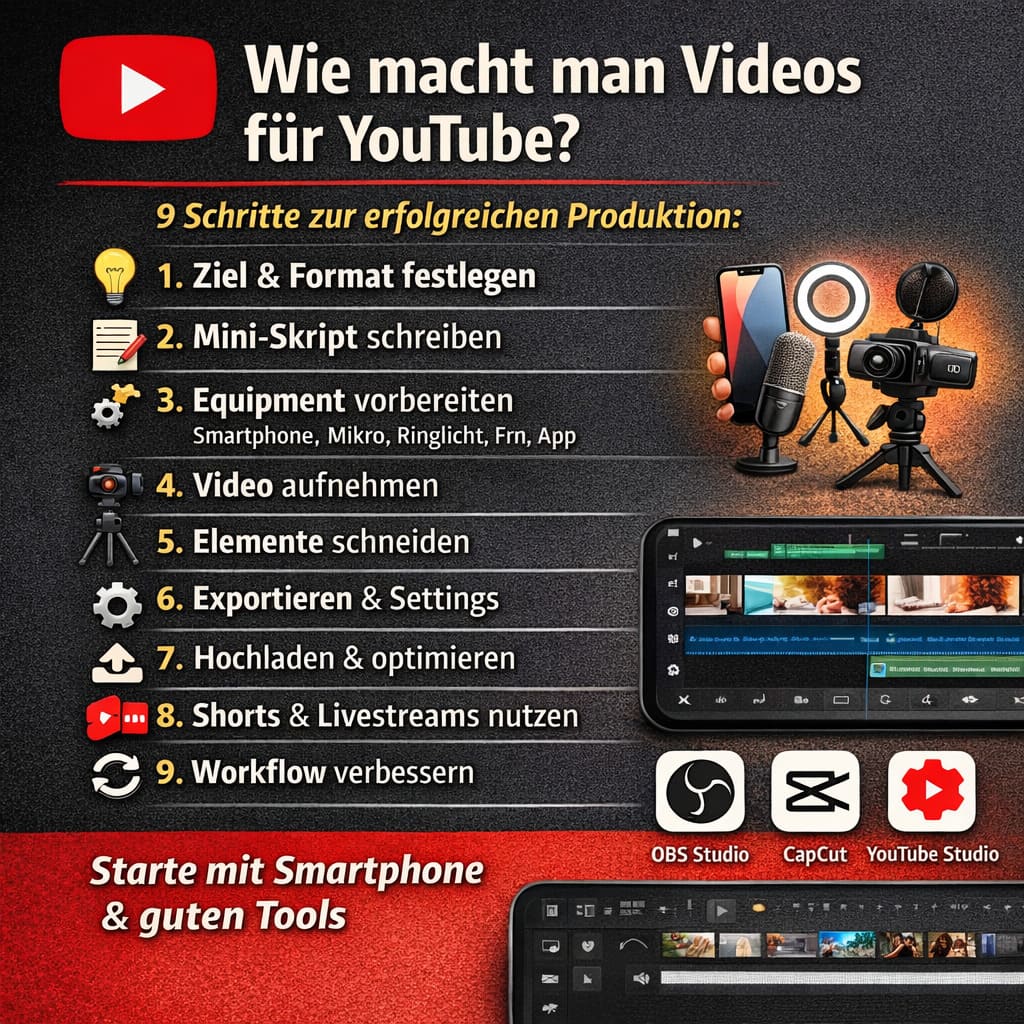
- 1) Définir l'objectif & le format (la base)
- 2) Transformer l'idée en un mini-script
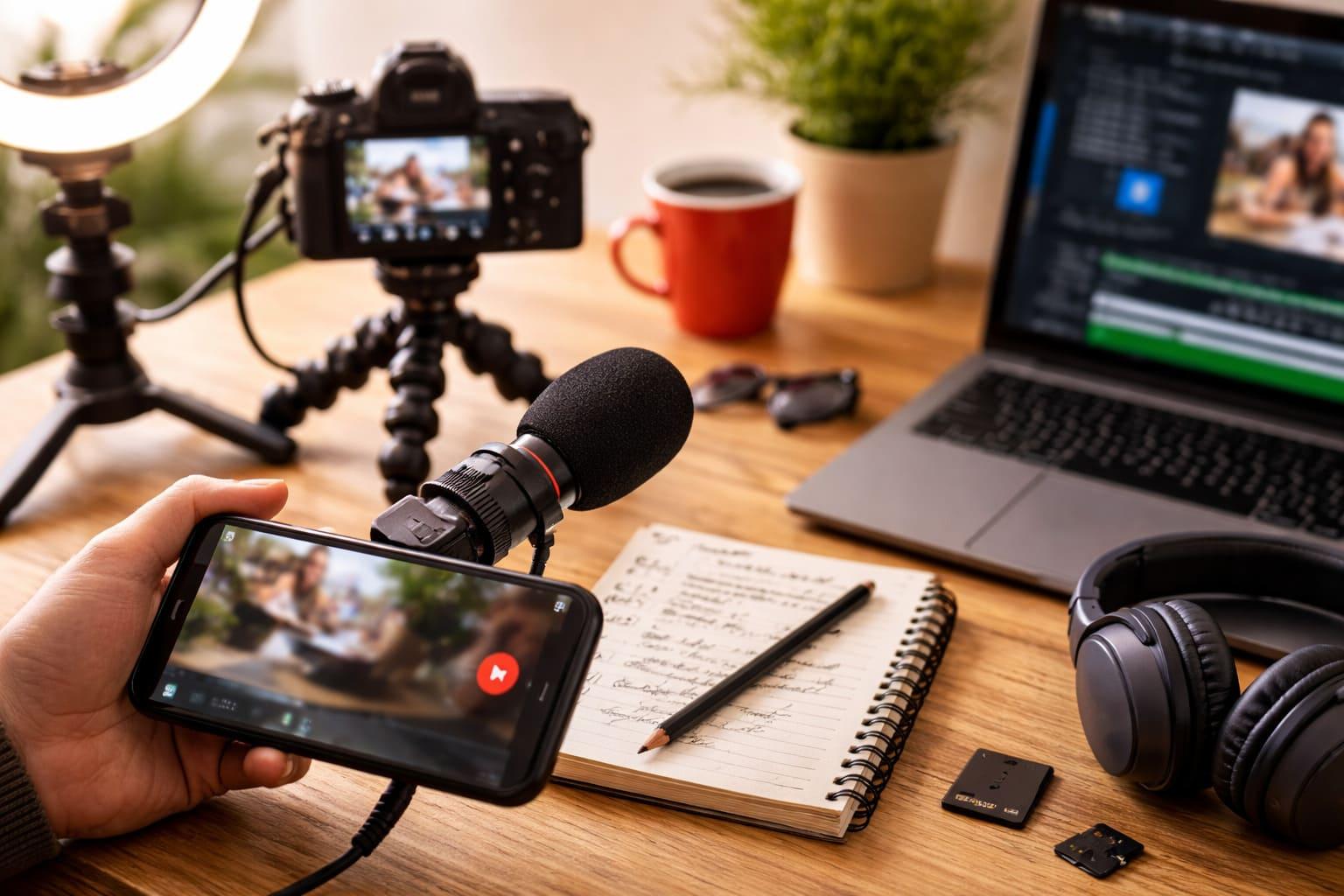
- 3) Équipement : aussi peu que nécessaire
- 4) Enregistrement : des images claires, un son clair
- 5) Coupe : tenir simplement - finir
- 6) Exportation & réglages techniques (sans devinette)
- 7) Téléchargement, titre, description, vignettes
- 8) Shorts & Livestreams - compléter intelligemment
- 9) Workflow qui te rend cohérent
- Exemple pratique : du tutoriel sur téléphone portable à la vidéo finale
- FAQ - questions fréquentes sur „comment faire des vidéos pour youtube“.“
- Résumé (pour le snippet)
Tu te demandes „comment faire des vidéos pour youtube“ - sans équipement coûteux ni logiciel compliqué ? Dans ce guide, je te montre en quelques étapes simples comment passer de l'idée à la mise en ligne. Tu recevras des procédures claires, des conseils sur les outils et les réglages de base pour réussir tes premières vidéos en toute sécurité.
1) Définir l'objectif & le format (la base)
Avant d'enregistrer quoi que ce soit, clarifie trois points :
- Objectif : informer, divertir, tester, documenter ?
- Groupe cible : A qui t'adresses-tu (âge, intérêts, problèmes) ?
- Format : Talking-Head, Tutorial/Screenrecording, Vlog, Review, Shorts, Livestream.
Conseil pro : Commence par être mince. Un Didacticiel de 5 à 8 minutes avec une solution claire (par exemple „Voici comment installer X en 5 minutes“) donne souvent des résultats plus rapides qu'une vidéo de 20 minutes.
2) Transformer l'idée en un mini-script
Une bonne vidéo semble spontanée - mais elle l'est rarement. Utilise un Script de points clés:
- Crochet (0-10 s) : Problème/promesse („Voici comment monter des vidéos en 5 minutes“).
- Aperçu rapide (10-20 s) : Qu'est-ce qui vient ?
- Partie centrale : 3 à 5 étapes maximum avec des phrases claires et courtes.
- Appel à l'action : Like/commentaire/transmission.
- Outro Une brève conclusion, pas de longs adieux.
Conseil Ne lis pas - ne surligne que des mots-clés. Ainsi, tu resteras naturel.
3) Équipement : aussi peu que nécessaire
Tu as besoin pas une caméra professionnelle. Pour le départ, c'est suffisant :
- Smartphone (1080p ou 4K).
- MicroMicro-cravate ou micro USB pour un son clair.
- Lumière: éclairage de fenêtre + éclairage annulaire/boîte à lumière.
- Trépiedassure une image calme.
- Capture d'écran (pour les tutoriels) : OBS Studio, Xbox Game Bar (Windows) ou QuickTime (Mac).
Règle générale : Son > Image. Une image moyenne avec un bon son est préférable à une image 4K avec réverbération.
4) Enregistrement : des images claires, un son clair
- Lieu : espace calme, peu de réverbération (tapis, rideaux).
- Caméra à hauteur des yeux, regard dans l'objectif.
- Lumière de face, de biais (environ 45°), pas de contre-jour dur.
- Son vérifier : enregistrement d'essai de 5 secondes.
Paramètres (configuration de démarrage) :
- 1080p (1920×1080), 25-30 fps pour Talking-Head/How-to.
- 4K en option si tu veux faire beaucoup de crop.
- ISO aussi bas que possible, vitesse d'obturation d'environ 1/50-1/60 à 25-30 fps.
5) Coupe : tenir simplement - finir
Des outils gratuits et de qualité :
- DaVinci Resolve (Win/Mac) : fort & gratuit.
- CapCut (bureau/mobile) : rapide & facile.
- iMovie (Mac/iOS) : tout à fait correct pour les bases.
Liste de contrôle de la coupe :
- Crochet pas de longs graphiques d'introduction.
- Euhs et raccourcir les pauses.
- Insertions de texte pour les étapes/raccourcis.
- B-Roll (écran, produit, gros plan) sur des jump cuts.
- Musique: silencieux et sans licence.
- Marques de chapitre (timestamps) - plus utile pour les spectateurs.
6) Exportation & réglages techniques (sans devinette)
Pour un téléchargement sans stress, YouTube a des recommandations claires sur les points suivants Conteneur, codec, débit binaire & audio. Résumé pour H.264 en MP4 (bonne qualité, compatible) :
- Conteneur : MP4
- Codec : H.264 (vidéo) + AAC (audio)
- Taux de rafraîchissement : conserver en natif (par ex. 25/30 fps)
- audio : AAC, 48 kHz, 128-384 kbit/s
- Débit binaire (valeurs indicatives) : 8-12 Mbit/s (1080p), 35-45 Mbit/s (4K)
Les officiels „Paramètres d'encodage recommandés pour le téléchargement“.“ tu peux trouver ici - il y a des détails sur les formats, les taux d'images, les taux de bits et l'audio (très utile si tu veux faire des réglages plus fins).
7) Téléchargement, titre, description, vignettes
Télécharger tu fais dans YouTube Studio → Créer → Télécharger une vidéo. Tu y ajoutes le titre, la description, la vignette, les chapitres, les tags, la visibilité, les playlists et, le cas échéant, les sous-titres. Le guide officiel étape par étape de YouTube explique très clairement le processus.
Les bases du référencement :
- titre : axé sur les problèmes/solutions („Comment créer des vidéos pour YouTube - 9 étapes“).
- Description : 2-3 phrases + timestamps des chapitres + liens utiles.
- Mots clés : bien sûr dans le titre/les premières lignes, ne pas spammer.
- Vignette : gros caractères, contrastes clairs, 1280×720 px, max. 2-3 mots.
8) Shorts & Livestreams - compléter intelligemment
- Shortvertical (9:16), <60 secondes. Parfait pour les conseils/teasers rapides.
- LivestreamsQ&A, démonstration de produit, co-streaming. Planifier le déroulement & la modération (règles de chat, préparer les liens).
- Onglet Communauté: sondages/posts pour obtenir un feedback sur les idées.
9) Workflow qui te rend cohérent
- Batching: tourner 2-3 vidéos en une journée, les monter plus tard.
- Modèles au montage (intro/outro, graphismes des chapitres).
- Plan éditorial: 1 sujet = 1 vidéo, chaque lundi de la semaine une heure.
- Mesurer & améliorer: Analyser le taux de clics (CTR), la durée moyenne de lecture, les pics/baisses de rétention.
Mini-bilan intermédiaire : Un processus clair permet de gagner du temps. Si le script, l'enregistrement et le montage sont standardisés, tu grandis plus vite - et tes vidéos s'améliorent à chaque fois.
Exemple pratique : du tutoriel sur téléphone portable à la vidéo finale
scénario : Tu veux expliquer comment mettre en place une application gratuite.
- Crochet „En 5 minutes, tu es prêt à démarrer - sans connaissances préalables“.“
- Séquence de pas : Télécharger → Premier réglage → Bouton le plus important → Erreur fréquente → Test.
- B-roll : Enregistrement de l'écran de l'application (OBS/enregistreur de smartphone).
- Couper : Chaque action sous forme de séquence courte, étiquette de texte en haut à gauche, zoom sur les boutons importants.
- Exportation : 1080p, H.264, env. 10 Mbit/s, AAC 48 kHz. (Pour plus de détails, voir les recommandations de YouTube).
- Téléchargement : Titre „Configurer App X - expliqué en 5 minutes“, chapitre & vignette avec un grand „5 min“. Vérifier les instructions dans l'article d'aide si tu n'es pas sûr(e).
FAQ - questions fréquentes sur „comment faire des vidéos pour youtube“.“
Quelle doit être la longueur des vidéos YouTube ?
Aussi long que nécessaire, aussi court que possible. Pour les tutoriels sont 5-10 minutes souvent idéal. Si le sujet est plus vaste : utiliser le chapitre.
De quelle caméra ai-je besoin ?
Ton Smartphone suffit. Plus importants sont Micro et Lumière. Plus tard, tu pourras passer à un appareil système.
Quels sont les paramètres d'exportation „sûrs“ ?
H.264/MP4, 1080p, 25/30 fps, AAC 48 kHz - débit binaire env. 8-12 Mbit/s. Pour 4K, débit binaire plus élevé. Recommandations officielles : voir YouTube Help.
Comment télécharger correctement une vidéo ?
Sur Studio YouTube: sélectionner le fichier, définir les détails (titre, description, vignette, visibilité). Guide ici.
Ai-je besoin de licences GEMA/musique ?
Utilise de la musique libre de droits ou clarifie les droits. Sinon, tu risques des revendications/des sanctions. (Lors de l'upload, la fonction „Checks“ de YouTube Studio t'aide à identifier les problèmes de droits d'auteur).
Résumé (pour le snippet)
Comment réaliser des vidéos pour YouTube ? Définir l'objectif & le format, rédiger un court script, enregistrer avec un smartphone + un bon micro, monter de manière compacte (DaVinci/CapCut), exporter H.264/MP4 en 1080p, charge via Studio YouTube et optimiser le titre, la description, les miniatures et les chapitres. Tu trouveras les étapes officielles de téléchargement et les réglages recommandés dans les Pages d'aide YouTube.
Bigfollow
Bigfollow est depuis 2022 le principal fournisseur suisse de croissance sur les réseaux sociaux, packs de followers, likes et boosts d'engagement.