
Wie kann man auf Youtube live gehen – einfache Schritt-für-Schritt-Anleitung
Wie kann man auf Youtube live gehen – einfache Schritt-für-Schritt-Anleitung
Inhalt12
- Warum Live-Streams auf YouTube Sinn machen
- Voraussetzungen: Das brauchst du vor deinem ersten Stream
- Live gehen am PC/Laptop (Webcam)
- Live gehen am Smartphone (Android/iPhone)
- Live gehen mit Encoder (OBS, Streamlabs, Ecamm, etc.)
- Qualität & Stabilität: Die wichtigsten Stellschrauben
- Sichtbarkeit, Titel & Thumbnail: So wirst du gefunden
- Interaktion, Moderation & Sicherheit
- Typische Fehler – und wie du sie schnell löst
- Praxisbeispiel: Dein erster Montag-Stream
- FAQ – kurz & hilfreich
- Fazit – der schnellste Weg zum ersten Live
Warum Live-Streams auf YouTube Sinn machen
Du willst in Echtzeit mit deiner Community sprechen, Fragen beantworten oder ein Event übertragen? Dann ist YouTube Live perfekt. In diesem Guide zeige ich dir verständlich, wie man auf YouTube live geht – am Handy, am PC mit Webcam und mit Encoder-Software. Außerdem erfährst du, welche Voraussetzungen gelten (Verifizierung, Wartezeit, Konto-Status) und wie du typische Fehler vermeidest. Das Fokus-Keyword „wie kann man auf youtube live gehen“ taucht direkt am Anfang auf, damit du genau weißt, worum es geht.
Voraussetzungen: Das brauchst du vor deinem ersten Stream
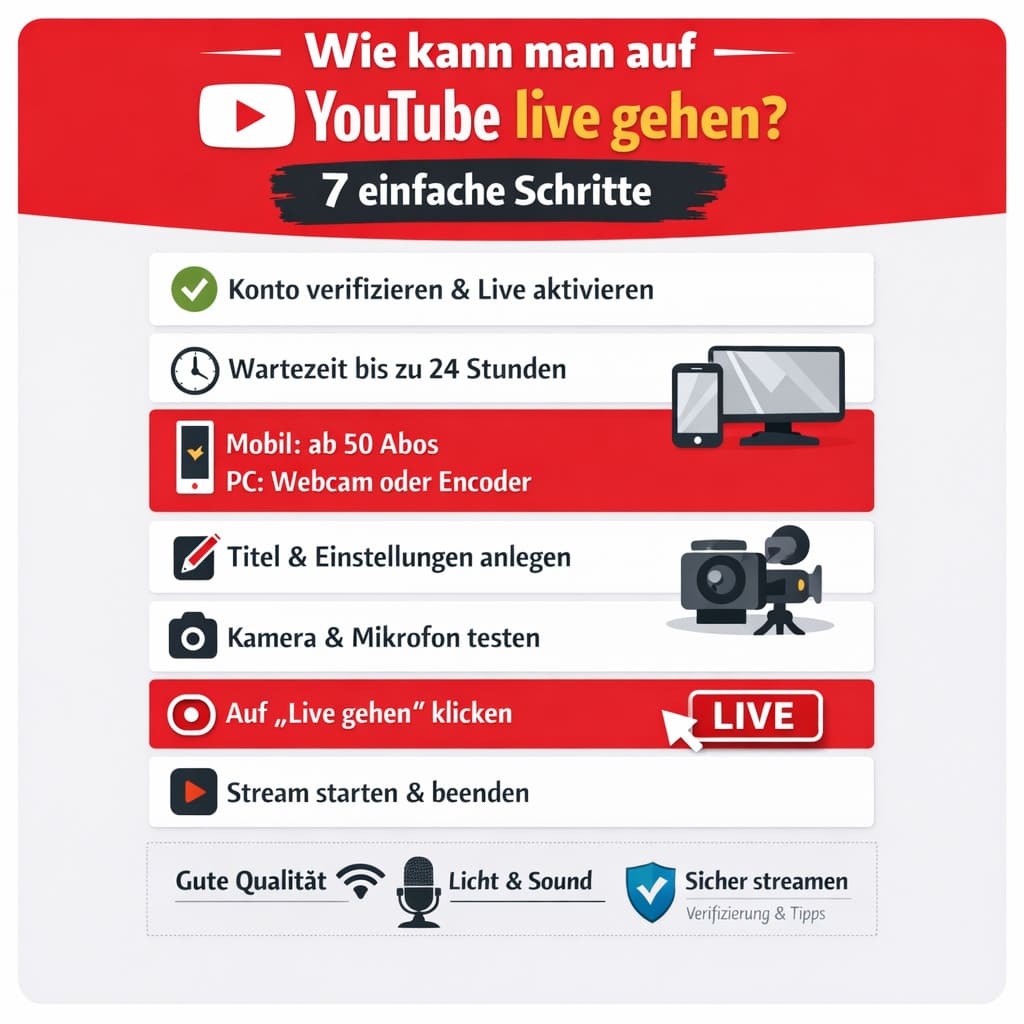
Bevor du startest, solltest du dein Konto per Telefonnummer verifizieren, Live-Streaming aktivieren und sicherstellen, dass deine Richtlinien-Historie sauber ist (keine aktiven Sperren). Nach dem Aktivieren kann es bis zu 24 Stunden dauern, bis du das erste Mal live gehen darfst – das ist normal und vom System so vorgesehen. Die offiziellen Hinweise dazu findest du im YouTube-Hilfecenter (Abschnitt „Live stream on YouTube“). Dort stehen auch Details zu Alter, Privatsphäre, Webcam- und Encoder-Streams.
Wenn du am Smartphone live gehen möchtest, gelten zusätzliche Bedingungen: Dein Kanal braucht mindestens 50 Abonnenten, er darf in den letzten 90 Tagen keine Live-Einschränkungen bekommen haben, und die Kanalverifizierung muss abgeschlossen sein. Auch hier gilt: Das erste Freischalten kann bis zu 24 Stunden dauern. Diese Anforderungen nennt YouTube in der Seite „Create a live stream on mobile“.
Kurz gesagt
- Live aktivieren → ggf. bis zu 24 h warten.
- Konto verifizieren, keine aktiven Strikes.
- Mobil: ab 50 Abos; Desktop/Webcam/Encoder ohne Abo-Grenze, aber ebenfalls mit Verifizierung.
Live gehen am PC/Laptop (Webcam)
Der schnellste Weg ist die Webcam-Option direkt im Browser. Du brauchst nur einen Laptop/PC mit Kamera und Mikro:
- Melde dich bei YouTube an und öffne Erstellen → Live gehen.
- Gib Titel, Beschreibung, Sichtbarkeit (öffentlich, nicht gelistet, privat) und ggf. den Zielbereich „Für Kinder“ an.
- Wähle „Webcam“. Prüfe Kamera/Mikro in der Vorschau und stelle die Audio-Lautstärke so ein, dass sie nicht in den roten Bereich clippt.
- Starte den Stream. Zum Schluss klickst du auf „Stream beenden“ und YouTube speichert eine Aufzeichnung (optional).
Tipp: Stelle vorab ein neutrales Thumbnail ein und aktiviere eine Verzögerung (latency), wenn du besonders interaktiv chatten willst (geringe Latenz) oder wenn dir eine stabilere Qualität wichtiger ist (normale Latenz).
Live gehen am Smartphone (Android/iPhone)
Wenn dein Kanal die mobilen Bedingungen erfüllt, ist der Ablauf sehr einfach: App öffnen, „+“ → Live wählen, Titel eingeben und starten. Warum viele Creators trotzdem scheitern? Häufig sind Push-Berechtigungen blockiert, die App ist veraltet oder die 24-Stunden-Frist ist noch nicht abgelaufen. Prüfe also:
- Aktualisierte App und stabiles WLAN oder ausreichend mobile Daten.
- Hochformat für Q&A/Alltag, Querformat für Gaming und Szenen mit Text/Slides.
- Nicht stören am Handy aktivieren, damit keine Anrufe den Stream unterbrechen.
Offizielle Mindestanforderungen und Hinweise (50 Abos, Verifizierung, Wartezeit) stehen hier: YouTube-Hilfe zu mobilen Live-Streams.
Live gehen mit Encoder (OBS, Streamlabs, Ecamm, etc.)
Für Screen-Sharing, Mehrkamerasetups oder Overlays nutzt du eine Encoder-Software (z. B. OBS Studio). Der Ablauf:
- In YouTube neuen Stream anlegen, Titel/Privatsphäre setzen, Stream-Key und Server-URL kopieren.
- In OBS Quelle wählen (Fenster, Bildschirm, Kamera), Audio einpegeln, Bitrate passend zur Upload-Leitung einstellen (z. B. 4500–6000 kbps für 1080p30).
- Stream-Key einfügen und „Start Streaming“ drücken.
Encoder-Streams sind ideal für Gaming, Tutorials und Events mit mehreren Szenen. Plane 10–15 Minuten Setup-Zeit ein, um Ton, Szenen und Übergänge zu testen.
Qualität & Stabilität: Die wichtigsten Stellschrauben
Gutes Live-Erlebnis heißt sauberer Ton vor Bild. Ein günstiges Lavalier-Mikro bringt meist mehr als eine teure Kamera mit Hall. Für stabile Qualität:
- Licht: Weiches, frontales Licht (Fenster, Softbox) macht sofort einen Profi-Eindruck.
- Netzwerk: Wenn möglich LAN-Kabel am Laptop nutzen; am Handy auf 5 GHz-WLAN wechseln.
- Bitrate: Passe sie an deine Upload-Geschwindigkeit an (als Faustwert nicht mehr als 70 % der gemessenen Upload-Rate belegen).
- Backup-Plan: Halte ein zweites Gerät mit eingeloggt-bereitem Stream parat, falls etwas ausfällt.
Sichtbarkeit, Titel & Thumbnail: So wirst du gefunden
Auch Live-Videos brauchen gute Metadaten. Nutze Suchbegriffe, die Zuschauer wirklich eintippen („live Q&A zum Thema X“, „Koch-Livestream Montag 20 Uhr“). Ein klares Thumbnail mit wenigen Worten („Live: Fragen & Antworten“) funktioniert besser als bunte Sticker. Richte den Live-Chat so ein, dass neue Zuschauer schnell checken, worum es geht: Begrüßungssatz, kurze Agenda, Call-to-Action („Fragen in den Chat“).
Interaktion, Moderation & Sicherheit
Lives sind dann stark, wenn du in Echtzeit reagierst. Baue kurze Check-Ins ein („Seid ihr bereit? Gebt mir ein ‚Ja‘ im Chat“), pinne wichtige Hinweise nach oben und nutze Moderatoren. Bei Trollen gilt: Timeouts und, wenn nötig, Sperre. Du kannst den Chat auf „Nur Abonnenten“ stellen oder die Langsam-Modus-Funktion nutzen, um Spam zu reduzieren. Hinweise zu Community-Richtlinien und Einschränkungen sind im YouTube-Hilfecenter zusammengefasst.
Typische Fehler – und wie du sie schnell löst
„Ich finde die Live-Schaltfläche nicht“: Prüfe, ob Live überhaupt freigeschaltet ist und ob die 24-Stunden-Frist rum ist.
„Ich darf mobil nicht live“: Unter 50 Abos ist mobile Live-Erstellung nicht verfügbar; ab 50 sind Einschränkungen (z. B. begrenztes Publikum) möglich.
„Die Qualität bricht ein“: Bitrate runter, Auflösung auf 720p stellen, anderes WLAN/Hotspot testen, Hintergrund-Uploads stoppen.
„Audio ist asynchron“: In OBS unter Erweitert → Audioverzögerung justieren; bei Webcam-Streams Browser neu starten.
Praxisbeispiel: Dein erster Montag-Stream
Angenommen, du planst jeden Montag um 19 Uhr ein 30-Minuten-„Frag mich alles“. So kannst du starten:
- Freitag: Stream anlegen, Thumbnail hochladen, Beschreibung mit Themen & Timestamps vorbereiten.
- Montag 18:30: Technik-Check (Ton, Licht, Internet), zwei Fragen zum Warmwerden notieren.
- 19:00: Begrüßung, Agenda in 20 Sekunden, erste Frage beantworten, Chat aktiv einbinden („Schreib mir, von wo du zuschaust“).
- 19:28: Zusammenfassung in 60 Sekunden, nächstes Thema ankündigen, Abo-Call-to-Action.
So trainierst du Routine, stärkst die Community und verbesserst jede Woche kleine Details.
FAQ – kurz & hilfreich
Wie kann man auf YouTube live gehen, wenn die Schaltfläche fehlt?
Wahrscheinlich ist Live noch nicht aktiviert oder die 24-Stunden-Aktivierung läuft. Prüfe die Live-Aktivierung in den Einstellungen deines Kanals.
Brauche ich 1.000 Abos für mobile Lives?
Nein, ab 50 Abonnenten kannst du grundsätzlich mobil live gehen; es kann aber Publikums-Limits und Beschränkungen geben, bis du vierstellig bist.
Welche Software ist am besten?
Für den Start reicht der Browser (Webcam-Stream). Für Szenen, Overlays und Gaming ist OBS Studio der Standard. Wichtiger als die Software ist stabiles Internet und klarer Ton.
Wird mein Stream automatisch gespeichert?
Ja, standardmäßig legt YouTube eine Aufzeichnung an, die du öffentlich lassen, auf „nicht gelistet“ stellen oder löschen kannst.
Fazit – der schnellste Weg zum ersten Live
Wie kann man auf YouTube live gehen? Aktiviere Live, warte bis zu 24 Stunden, verifiziere dein Konto und starte dann: am PC mit Webcam für den schnellsten Einstieg, am Handy (ab 50 Abos) für maximale Flexibilität oder mit Encoder, wenn du Szenen, Overlays und Gaming willst. Denke an guten Ton, klares Licht und eine saubere Stream-Beschreibung. Plane deinen Montag-Slot fix ein – Regelmäßigkeit gewinnt.
Offizielle, aktuelle Anforderungen findest du im YouTube-Hilfecenter zu Live-Streams (inkl. Aktivierung/Wartezeit) sowie in der Seite zu mobilen Live-Streams (inkl. 50-Abo-Grenze & Limits).
Bigfollow
Bigfollow ist seit 2022 der führende Schweizer Anbieter für Social-Media-Wachstum, Follower-Pakete, Likes und Engagement-Boosts.